📓 Not defteri
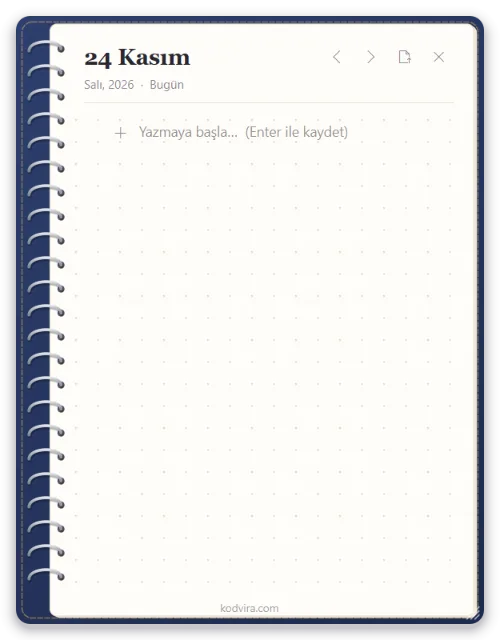
Gün gün sayfalar; yerinde düzenle, sil, yaprak çevir. Her günün notu Belgeler'de Word dosyası olarak da durur.
Not al, yapılacakları panoya as, hatırlatma kur. Asistan ekranında dolaşır, zamanı gelince el sallar. Ücretsiz, üyeliksiz; notların yalnızca senin bilgisayarında kalır.
Gün gün sayfalar; yerinde düzenle, sil, yaprak çevir. Her günün notu Belgeler'de Word dosyası olarak da durur.
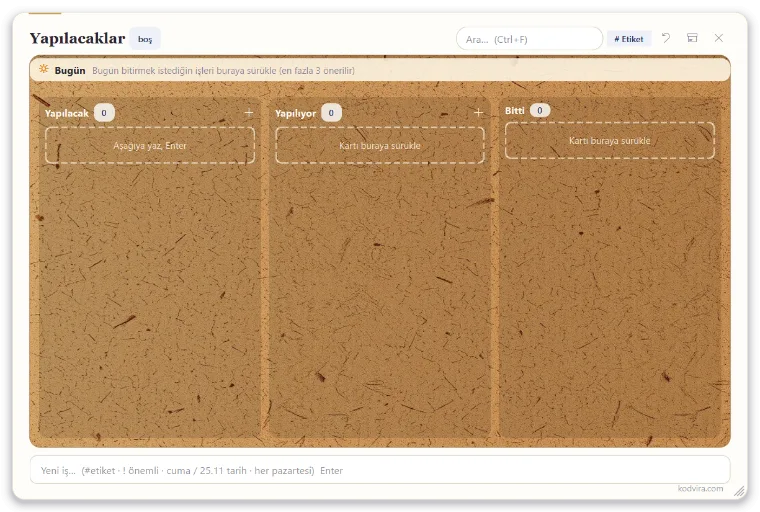
Yapılacak / Yapılıyor / Bitti sütunları, sürükle-bırak, son tarih, öncelik, alt adımlar ve etiketler.
“15:30 toplantı”, “yarın 9'da doktor”, “her pazartesi rapor” yaz; zamanı gelince asistan el sallar.
25 dakikalık odak sayacı; bu sürede asistan seni rahatsız etmez, laptopunun başına geçer.
PIN'li kişisel günlük; Windows'un kendi şifrelemesiyle yalnızca senin kullanıcında açılır.
Mikrofon kullanımdayken ya da Zoom, Teams, Meet açıkken köşeye çekilir, ses çıkarmaz.
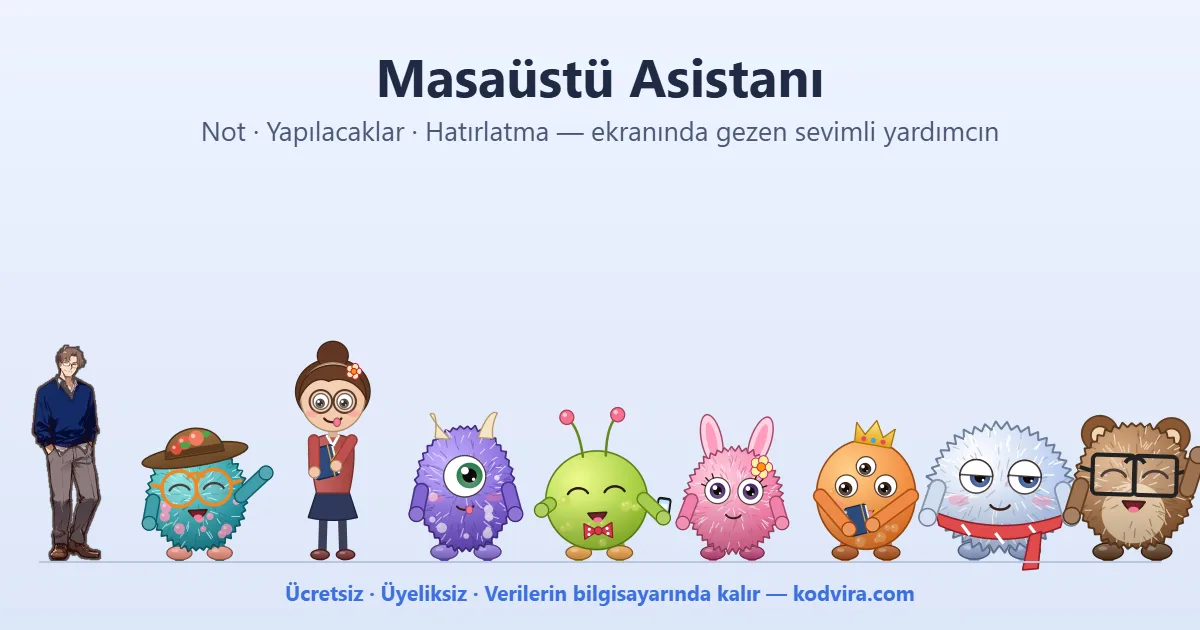
Asistana sağ tıkla, Görünüm ve boyut'u seç: ister ciddi bir ofis çalışanı, ister şapşal ama tatlı bir canavar. Boyutunu kaydırıcıyla ya da Ctrl + fare tekerleği ile ayarla; ekranında az yer kaplasın.
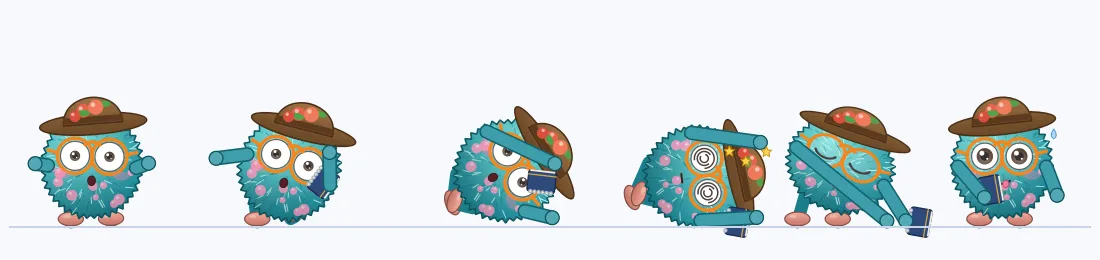
Canavarlar biraz şapşaldır: yürürken tökezleyip yüzüstü düşerler, defterlerini düşürüp geri alırlar, sonra “Kimse görmedi, değil mi?” derler. Ne sıklıkta olacağını sen seçersin.
Neden uyarı çıkıyor? Program ücretsiz olduğu için ücretli bir dijital imza sertifikası almadık. Windows imzasız programlarda ilk açılışta bu uyarıyı gösterir; program bilgisayarına yalnızca kendi klasörünü kurar ve internete veri göndermez.
Hayır. Tamamen ücretsiz; kayıt, üyelik ya da e-posta istemez.
Yalnızca kendi bilgisayarında (%APPDATA%\Masaustu Asistan ve Belgeler\Asistan). Kodvira'ya ya da başka bir sunucuya hiçbir veri gönderilmez. İstersen kendi Google Drive'ınla iki bilgisayar arasında eşitleyebilirsin.
Evet. Sağ tık → Boyut (Minik, Küçük, Orta, Büyük, Dev) ya da Görünüm ve boyut kaydırıcısı; Ctrl + fare tekerleği de çalışır.
Tam ekran oyun veya film açıkken saklanır, toplantıdayken köşede sessizce oturur. Hatırlatmalar yine bildirim olarak gelir.
Ayarlar → Uygulamalar → Masaüstü Asistanı → Kaldır. Notların silinmez.
Şimdilik yalnızca Windows 10 ve 11. Telefondan not eklemek için asistanın QR kodunu kullanabilirsin (aynı Wi-Fi).
Windows 10 / 11 · 71 MB · Sürüm 1.18
Dosya özeti (SHA-256): F34E6B69D53F3BF27FCAA5C702F350E4D83E1829FF628047458EDF2127EFFB81 · Program “olduğu gibi” sunulur; kullanım koşulları ve açık kaynak lisansları kurulumda gösterilir.