✂️ Akıllı alan seçimi
Fareyi gezdir, pencere ve öğeler kendiliğinden algılanır. Tam ekran, etkin pencere, kaydırmalı uzun sayfa, zamanlı yakalama.
Kesit, iş için yapılmış bir ekran görüntüsü ve kayıt aracı: ok ve kutuyla anlat, hassas veriyi gizle, ekrandaki yazıyı ya da tabloyu kopyala, ekranı video olarak kaydet, toplantıyı yazıya dök. Ücretsiz, üyeliksiz; her şey bilgisayarında kalır.
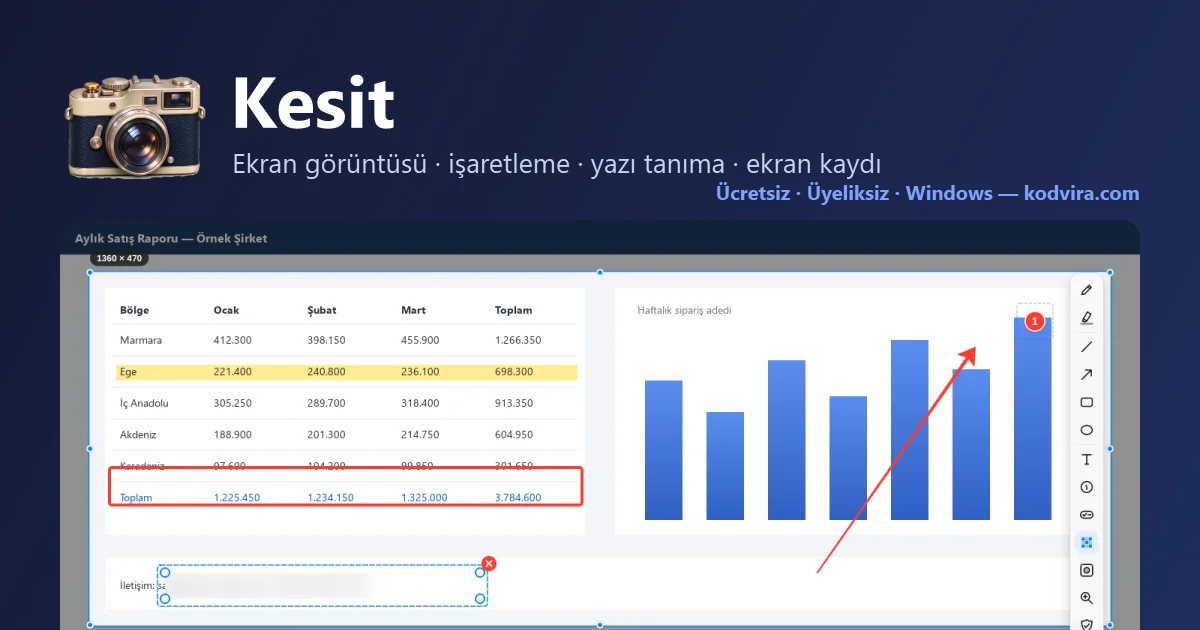
Fareyi gezdir, pencere ve öğeler kendiliğinden algılanır. Tam ekran, etkin pencere, kaydırmalı uzun sayfa, zamanlı yakalama.
Ok, kutu, elips, kalem, satıra oturan fosforlu kalem, yazı, numaralı adımlar, damga, büyüteç ve spot.
Tek tıkla e-posta, IBAN, TC kimlik, telefon ve kart numaralarını bul ve flula; elle flu, piksel ya da kapat.
Ekrandaki yazıyı kopyala; tabloları (ALV listeleri dahil) gerçek .xlsx'e çevir: tutar sayı, tarih tarih olarak gelir, şüpheli hücreler işaretlenir.
MP4 ya da GIF; bilgisayar sesi + mikrofon, tıklama halkası, kısayol gösterimi, kayıtta canlı çizim ve basit video kırpma.
Ekranlardan Word/PDF kullanım kılavuzu; otomatik adım kaydı. Toplantı kaydı internetsiz yazıya dökülür (Word + altyazı).
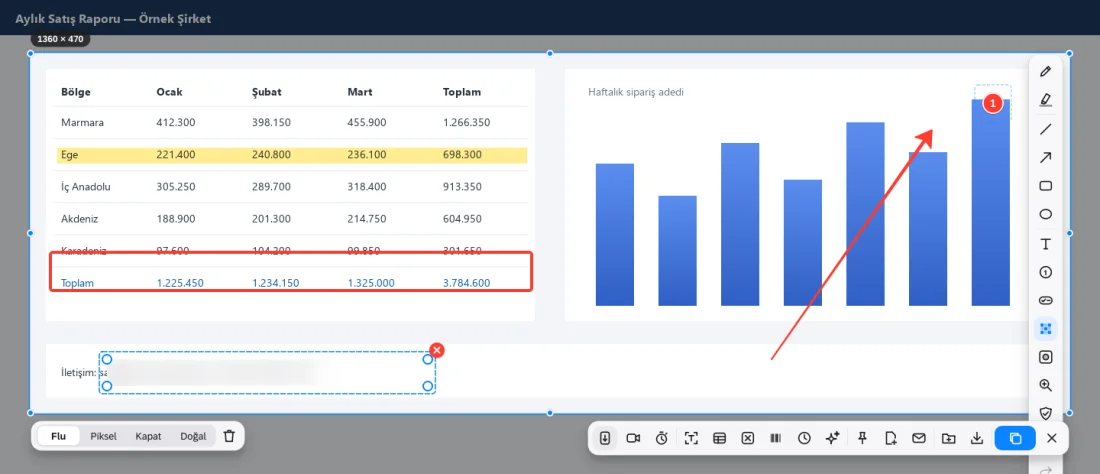
Ctrl + D ile alanı seç; araç çubuğundan ok, kutu ya da fosforlu kalemle anlat. Enter panoya kopyalar, Ctrl + S kaydeder, Ctrl + E tabloyu Excel'e alır, P görüntüyü ekrana sabitler.
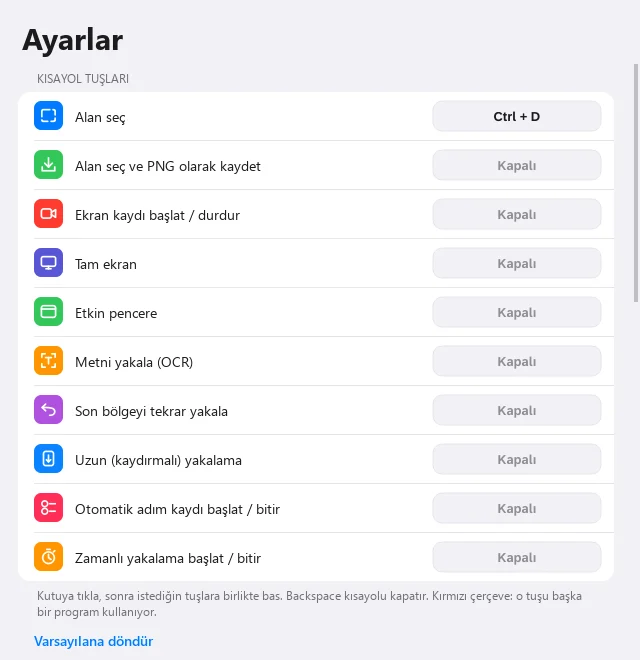
Diğer kısayolları (tam ekran, ekran kaydı, metni yakala, uzun yakalama…) Ayarlar'dan istediğin tuşlara atarsın; kullanmadığın özellikleri kapatıp araç çubuğunu sadeleştirebilirsin.
Kesit hiçbir görüntüyü, kaydı ya da yazıyı internete göndermez. Yazı tanıma Windows'un kendi motoruyla, toplantı dökümü bilgisayarında yapılır. Tek internet bağlantısı, döküm için konuşma modelini Ayarlar'dan bir kez indirmek istediğinde olur.
Geçmiş istersen kapatılır; okunmuş yazılar silinebilir. Ekran görüntülerin Resimler\Kesit, videoların Videolar\Kesit klasöründe durur.
Neden uyarı çıkıyor? Program ücretsiz olduğu için ücretli bir dijital imza sertifikası almadık. Windows imzasız programlarda ilk açılışta bu uyarıyı gösterir; Kesit bilgisayarına yalnızca kendi klasörünü kurar ve veri göndermez.
Hayır. Tamamen ücretsiz; kayıt, üyelik ya da e-posta istemez.
Hayır; PrtSc Windows'un kendi Ekran Alıntısı Aracı'nda kalır. Kesit varsayılan olarak Ctrl + D ile alan seçer; istersen Ayarlar'dan PrtSc'yi de atayabilirsin.
Döküm internetsiz yapılır. İlk kullanımda Ayarlar ▸ Özellikler ▸ “Modeli indir” ile konuşma modelini bir kez indirmen gerekir (~142 MB).
Yönetici yetkisi istemez ve kullanıcı klasörüne kurulur. Şirketinin yazılım kurallarını kontrol etmeni öneririz.
Ayarlar → Uygulamalar → Kesit → Kaldır. Geçmişin ve kaydettiğin dosyalar silinmez.
Windows 10 / 11 · 109 MB · Sürüm 10.0
Dosya özeti (SHA-256): D38331D14C357114E8AE25C83EF9BE9AE54AD244AF24D31F66D1FE13B4978469 · Program “olduğu gibi” sunulur; kullanım koşulları ve açık kaynak lisansları (FFmpeg GPLv3, Qt LGPL) kurulumda gösterilir. SAP, SAP SE'nin ticari markasıdır; Kesit SAP SE ile bağlantılı değildir.